
Записване на документ от паметта на принтера на USB флаш устройство
Можете да запишете получените факсове, съхранени в паметта на принтера, на USB флаш устройство като PDF файлове с помощта на операционния панел на принтера.
Можете да запишете конкретен документ от паметта на принтера на USB флаш устройство или да запишете едновременно всички документи от паметта на USB флаш устройство.
 Важно
Важно
- Не изваждайте USB флаш устройството от принтера, докато не завърши записването.
- За по-голяма безопасност препоръчваме факсовете, записани на USB флаш устройство, да се архивират периодично на друг носител, за да се избегнат неочаквани инциденти.
- Не носим отговорност за повреда или загуба на данните по каквато и да било причина, дори в рамките на гаранционния срок.
 Забележка
-
При записване на конкретен документ трябва да го укажете според неговия номер на транзакция. Ако не знаете номера на операцията за документа, първо отпечатайте списъка с документи (СПИСЪК НА ПАМЕТТА (MEMORY LIST)).
-
След записване на факса от паметта на принтера в USB флаш устройството факсът все още се съхранява в паметта на принтера.
За подробности относно начина на изтриване на факса от паметта на принтера вижте Изтриване на документ от паметта на принтера.
-
Поставете USB флаш устройство в порта за USB флаш устройство.
-
Прелистете екрана НАЧАЛО и след това докоснете
 Факс (FAX).
Показва се екранът за готовност за работа с факс.
-
Натиснете Спис. функ. (Function list)
Показва се екранът Спис. функ. (Function list).
-
Натиснете Препратка към паметта (Memory reference).
Показва се списъка в паметта.
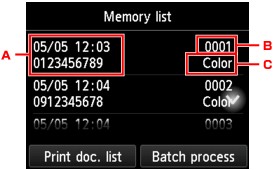
-
Дата и час на изпращането и факс/телефонен номер
-
Номер на изпращането (№ ИЗПРАЩАНЕ/ПОЛУЧАВАНЕ.)
Номер на транзакция от „0001“ до „4999“ указва, че се изпраща документ.
Номер на операция от „5001“ до „9999“ указва, че се получава документ.
-
Цветова информация
Цветн. (Color) се показва при предаване/получаване на цвят. Нищо не се показва при черно-бяло предаване/получаване.
Забележка- Ако в паметта на принтера не е съхранен нито един документ, се показва съобщението В паметта няма документи. (There is no document in memory.). Натиснете OK, за да се върнете на предходния екран.
-
-
Изберете меню за запис.
-
За задаване на документ за запис на USB флаш устройството:
Изберете документ за запис на екрана Списък в паметта (Memory list), натиснете Запамет. указ. документ (Save specified document).
Забележка- Ако указаният документ не е съхранен в паметта на принтера, се показва съобщението Няма документ, който може да се запише. (There is no document that can be saved.). Натиснете OK, за да се върнете на предходния екран.
Натиснете USB флаш устройство (USB flash drive) като местоназначение. Указаният документ се записва на USB флаш устройството.
-
За да запишете всички получени документи, съхранени в паметта на принтера, на USB флаш устройство:
Докоснете Пакет. проц. (Batch process) и след това Запиши вс. получ. док. (Save all RX documents)
Натиснете USB флаш устройство (USB flash drive) като местоназначение. Всички документи са записани на USB флаш устройството.
-
Забележка
- Можете да запишете факсове до 250 страници като един PDF файл.
- Можете да запишете до 2000 PDF файла на едно USB флаш устройство.
- Факсовете се записват според реда на номера на транзакцията, когато е избрано Запиши вс. получ. док. (Save all RX documents).
- Ако USB флаш устройството се премахне или се напълни по време на записване на факсове, на сензорния екран ще се покаже съобщение за грешка. Натиснете OK, за да изчистите грешката.
-
Имената на папката и файла със записаните на USB флаш устройството факсове са съответно:
- Име на папката: CANON_SC\FAXDOC\0001
- Име на файла (разширение на файла: PDF): Последователни номера, започващи от FAX_0001
-
Дата на файла: датата и часът на записване, както са зададени в принтера.
За подробности за начина на настройване на дата и час:
